Hướng dẫn gộp pdf
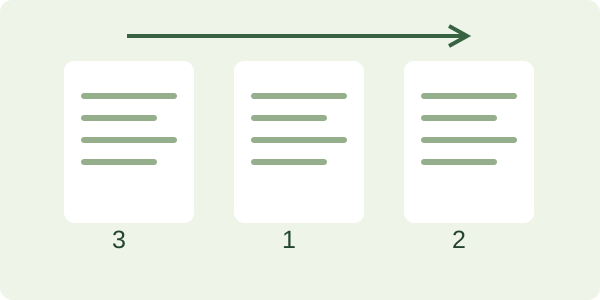
Gộp PDF kết hợp nhiều tài liệu thành một tệp theo thứ tự bạn chọn. Việc gộp thuận tiện khi gửi một bộ hồ sơ nhưng vẫn cần kiểm tra thứ tự trang trước khi tải kết quả.
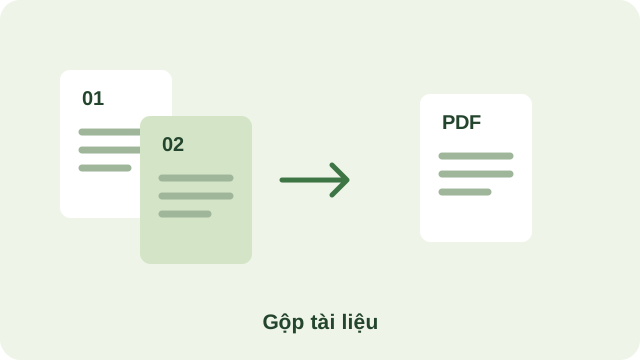
Các bước gộp pdf
Tải lên các tệp PDF cần gộp vào vùng làm việc.
Tải lên các tệp PDF cần gộp vào vùng làm việc.
Kéo thả để sắp xếp thứ tự ưu tiên của từng file từ đầu đến cuối.
Kéo thả để sắp xếp thứ tự ưu tiên của từng file từ đầu đến cuối.
Bấm "Gộp file PDF" và lưu tệp kết quả về thiết bị của bạn.
Bấm "Gộp file PDF" và lưu tệp kết quả về thiết bị của bạn.
Khi nào nên sử dụng công cụ này?
Dùng để gom báo giá, phụ lục hoặc tài liệu học thành một bộ. Đặt tên tệp đầu vào rõ ràng giúp tránh ghép sai thứ tự.
Lưu ý khi gộp pdf
PDF có mật khẩu, chữ ký số hoặc cấu trúc đặc biệt có thể không xử lý như PDF thông thường. Thao tác gộp có thể ảnh hưởng chữ ký điện tử của bản gốc.
- Giữ một bản gốc để đối chiếu sau khi xử lý.
- Kiểm tra kết quả trong ứng dụng hoặc nền tảng sẽ sử dụng, thay vì chỉ xem thông báo hoàn tất.
- Chỉ đưa dữ liệu bạn có quyền xử lý vào công cụ; rà nội dung nhạy cảm trước khi chia sẻ.
Câu hỏi thường gặp
Khi nào nên dùng gộp pdf?
Dùng để gom báo giá, phụ lục hoặc tài liệu học thành một bộ. Đặt tên tệp đầu vào rõ ràng giúp tránh ghép sai thứ tự.
Cần lưu ý gì trước khi sử dụng kết quả?
PDF có mật khẩu, chữ ký số hoặc cấu trúc đặc biệt có thể không xử lý như PDF thông thường. Thao tác gộp có thể ảnh hưởng chữ ký điện tử của bản gốc.
Tài liệu tham khảo và công cụ tiếp theo
Các giới hạn ở trên mô tả phiên bản đang có của công cụ. Tài liệu kỹ thuật giúp bạn hiểu nguyên lý, không có nghĩa mọi tính năng của thư viện đã được tích hợp vào trang này. Tham khảo Khả năng xử lý PDF — PDF-LIB.
Để xử lý một việc khác, trở lại nhóm tài liệu pdf. Chọn theo dữ liệu và đầu ra cần có, rồi thử một mẫu nhỏ trước khi đưa vào quy trình thật.